Роботы в Битрикс24 закрывают большую часть автоматизации продаж: сделка попала на стадию, робот поставил задачу или отправил письмо. Но как только в сценарии появляются согласующие, ветвления и ожидание ответа, роботов перестаёт хватать. Для этого в Битрикс24 есть бизнес-процессы. Ниже пошаговый разбор на одном примере: согласование скидки по сделке.
Шаг 0. Убедиться, что нужен именно бизнес-процесс
Робот срабатывает, когда элемент попадает на стадию, и делает одно действие. Триггер следит за событием (входящий звонок, оплата счёта, изменение поля) и переводит элемент на другую стадию. Этого достаточно для напоминаний, писем, задач и смены стадий.
Бизнес-процесс нужен, когда:
- в сценарии несколько участников и порядок их действий важен;
- есть условие, от которого зависит ветка (сумма, тип клиента, размер скидки);
- процесс ждёт решения человека и не может идти дальше без него;
- результат нужно записать в элемент CRM и уведомить заинтересованных.
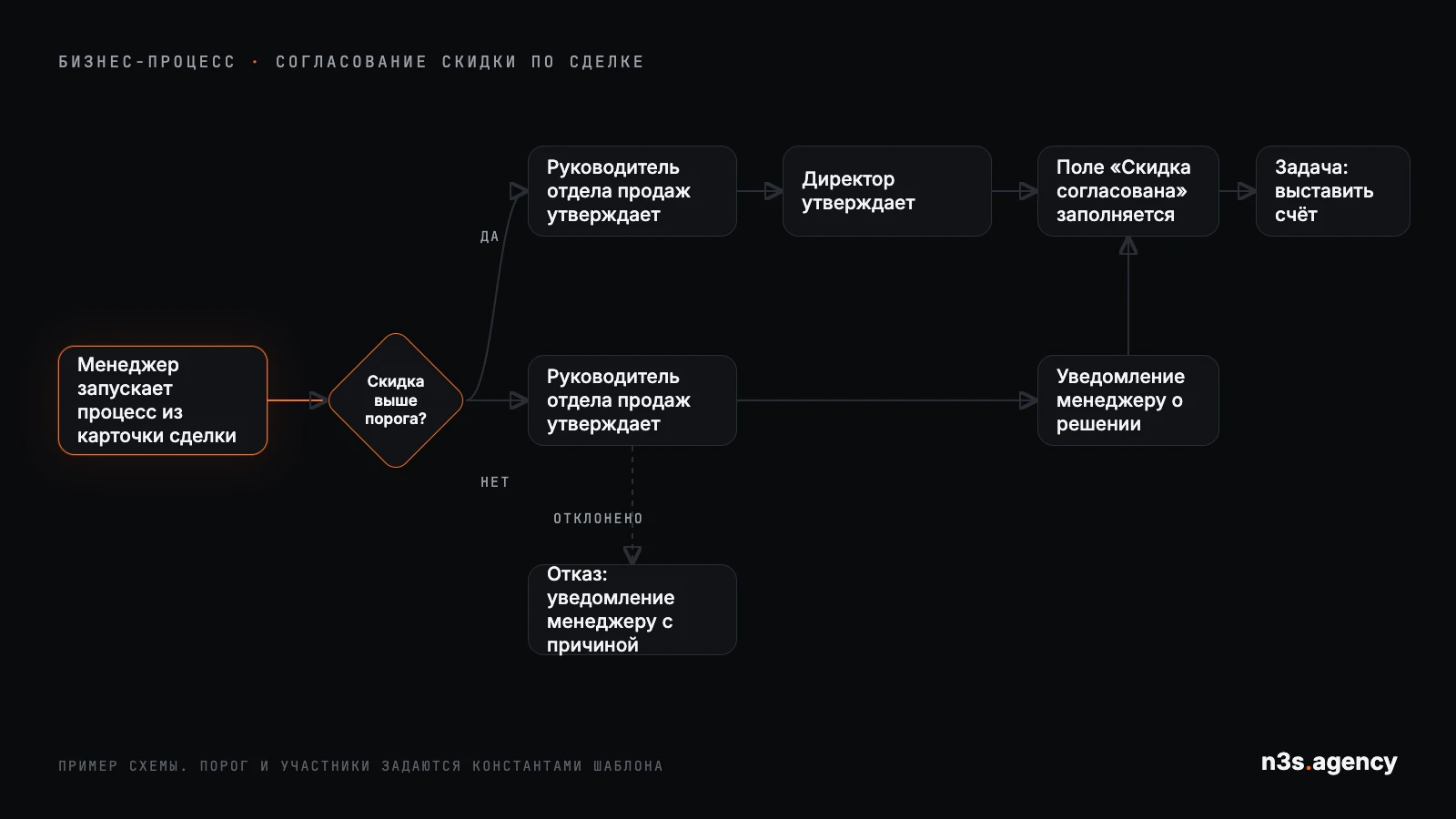
Пример, на котором строится статья: менеджер просит скидку по сделке. До 15% скидку согласует руководитель отдела продаж, выше 15% подключается директор. Результат фиксируется в поле сделки, менеджер получает уведомление.
Дизайнер бизнес-процессов доступен не на всех тарифах Битрикс24. Перед настройкой проверьте свой тариф в таблице сравнения на сайте Битрикс24.
Шаг 1. Описать процесс на бумаге
Самая частая причина неработающего процесса: его начали собирать в конструкторе, не договорившись, как он устроен. Перед открытием дизайнера нужны ответы на пять вопросов.
- Кто запускает процесс и с какого элемента CRM (сделка, лид, смарт-процесс).
- Какие шаги идут по порядку и где есть развилки.
- Кто принимает решение на каждом шаге и сколько ему даётся времени.
- Что происходит при отказе.
- Что должно измениться в CRM после завершения: поле, стадия, задача, уведомление.
Для скидки получается так. Запуск вручную из сделки. Условие: скидка до 15% или выше. Ветка 1: утверждение у руководителя отдела. Ветка 2: утверждение у руководителя, затем у директора. При отказе менеджер получает уведомление с причиной. При согласовании в сделке заполняется поле «Скидка согласована», ставится задача выставить счёт.
Шаг 2. Где создаётся шаблон
Путь в облачном Битрикс24: «Автоматизация», затем «Бизнес-процессы», затем «Процессы в CRM». Выберите элемент, для которого строится процесс, в примере это сделки, и нажмите «Добавить шаблон». Существующие шаблоны открываются через «Список шаблонов».
Создавать и менять шаблоны могут администраторы портала и сотрудники с правом «Разрешать изменять настройки CRM».
Шаг 3. Выбрать тип шаблона
В Битрикс24 два типа шаблонов.
Последовательный. Шаги выполняются один за другим, ветвления задаются условиями внутри схемы. Подходит для согласований, заявок, проверок, то есть для большинства задач отдела продаж. Пример со скидкой делается именно так.
Со статусами. Сначала создаются статусы процесса, потом в каждый статус добавляются действия: команда для ручного запуска, обработчик входа, обработчик выхода, выполнение через заданное время. Переход между статусами задаётся действием «Установить статус». Этот тип нужен для больших процессов, где элемент подолгу живёт в разных состояниях, например производственный заказ или претензия клиента.
Если это первый процесс в компании, начинайте с последовательного.
Шаг 4. Заполнить параметры шаблона
Вкладка «Основное»:
- Название и описание. Описание читают те, кто запускает процесс вручную, пишите, что он делает и кому.
- Автоматически запускать. Варианты: «При добавлении» и «При изменении». Без галочек процесс запускается вручную из карточки. Для согласования скидки нужен ручной запуск: менеджер сам решает, когда просить.
- Скрыть из меню ручного запуска. Для процессов, которые запускают только роботы или другие процессы.
- Включить запись событий в журнал на 7 дней и Показать события в таймлайне. Обе галочки включайте на время отладки, по журналу видно, на каком действии процесс остановился.
Для сделок и смарт-процессов можно отметить воронки, в которых шаблон виден. В остальных воронках сотрудники его не увидят.
Вкладки «Параметры», «Переменные», «Константы»:
- Параметры запрашиваются при запуске и потом не меняются. В примере это размер скидки и обоснование.
- Переменные можно менять по ходу процесса. Сюда записывается решение согласующего.
- Константы задаются один раз в шаблоне. Сюда удобно вынести порог 15% и сотрудников-согласующих, чтобы при смене руководителя не перебирать схему.
Шаг 5. Собрать схему
В последовательном шаблоне действия добавляются через значок треугольника между шагами или перетаскиванием из правого меню. Меню разбито на группы, в примере нужны:
- Условие из группы конструкций: проверка параметра «Скидка» против константы «Порог». Две ветки: до порога и выше.
- Утверждение документа из группы «Задания»: согласующему приходит задание с кнопками принять и отклонить. В ветке «выше порога» два таких действия подряд: руководитель отдела, затем директор.
- Уведомление пользователя из группы «Уведомления»: менеджеру уходит результат. В тексте через кнопку с тремя точками подставляются поля сделки, параметры и переменные.
- Изменение документа: в сделку записывается поле «Скидка согласована» и размер.
- Поставить задачу: ответственному по сделке ставится задача «Выставить счёт со скидкой» со сроком.
Параметры каждого действия заполняются через настройки действия (значок шестерёнки). Два правила, которые экономят часы отладки: у каждого задания должен быть конкретный исполнитель или константа с сотрудником, иначе процесс зависнет, и у каждого ожидания должен быть срок, после которого процесс идёт дальше или эскалирует.
Шаг 6. Настроить доступ
Вкладка «Доступ» в настройках шаблона: полный доступ, частичный или запрет. Запуск процесса обычно разрешают менеджерам, изменение шаблона оставляют администратору. Если доступ не настроен, процесс не найдут в карточке сделки, и это выглядит как «не работает».
Шаг 7. Протестировать на тестовой сделке
Создайте сделку с пометкой «тест», запустите процесс вручную и пройдите обе ветки: до порога и выше. Откройте журнал событий и проверьте, что каждое действие отработало, поле записалось, задача появилась у нужного человека.
Типичные ошибки на этом шаге:
- задание ушло уволенному сотруднику или пустому полю «ответственный»;
- условие сравнивает текст с числом, и ветка не срабатывает;
- уведомление ссылается на поле, которое не заполнено на момент запуска;
- процесс запускается при каждом изменении сделки, потому что стоит галочка «При изменении».
Изменения в шаблоне действуют только на новые запуски. Процессы, которые уже идут, доработают по старой схеме.
Шаг 8. Запустить и объяснить команде
Снимите тестовые галочки журнала, если они не нужны, опубликуйте шаблон и расскажите менеджерам, как его запускать: из карточки сделки, через меню бизнес-процессов. Первые две недели смотрите на журнал раз в день: по нему видно, где люди не отвечают на задания и где сроки выставлены слишком коротко.
Когда роботов всё-таки хватит
Если сценарий укладывается в «попал на стадию, сделай действие», оставайтесь на роботах: они проще, их видят все менеджеры во вкладке «Роботы», их можно отлаживать прямо там. Робота можно открыть в дизайнере бизнес-процессов и дополнить действиями, которых нет в интерфейсе роботов, например циклом, но после этого робот редактируется только в дизайнере.
Бизнес-процесс оправдан, когда участников больше одного и у них есть право сказать «нет».
Если процессов много
Один процесс согласования настраивается за день. Проблемы начинаются, когда их становится десять и они завязаны на 1С, задачи и документы: шаблоны дублируют друг друга, журнал никто не читает, сотрудники получают задания из трёх процессов одновременно. На этом этапе процессы стоит пересобрать как систему: общие константы, единые правила эскалации, один владелец у каждого шаблона. Как мы это делаем, описано на странице услуги «Битрикс24 и модули под ваши процессы».